本文介绍mixio物联网服务器即零代码控制台的使用方法。
特别说明:mixio不适合于手机或者电脑APP连接,会频繁断线。
如需使用手机APP或者电脑客户端工具,请使用国内免费物联网服务器:broker.emqx.io,具体使用方法请参考:国内免费MQTT服务器broker.emqx.io的使用方法。
=============
免费mixio物联网平台:https://mixio.mixly.cn/
1、注册用户
打开平台,如下图所示:
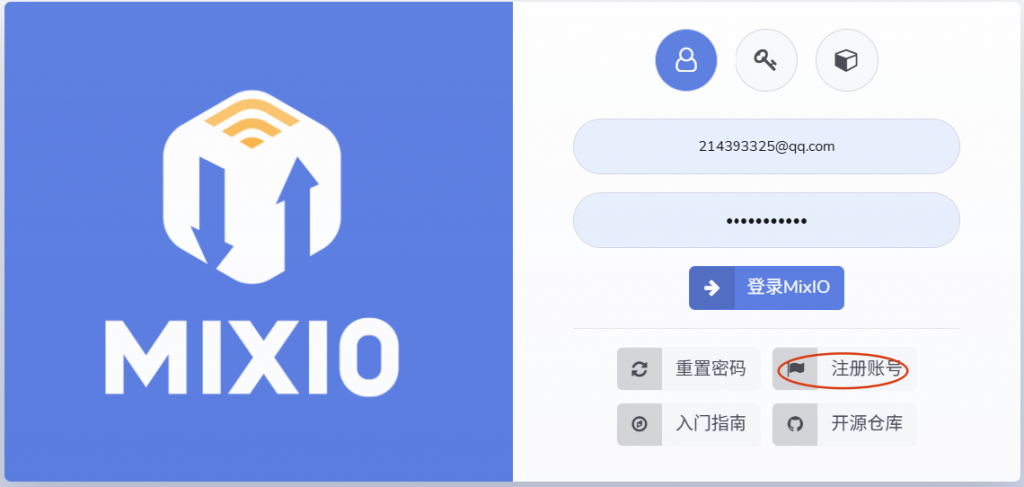
点击“注册账号”完成账号的注册,注册时,需要使用邮箱,由于平台没有对邮箱进行认证,可以编造一个,例如:lihu@qq.com。
2、新建项目
注册完成后,登录平台,系统提示“新建项目”,如下图:
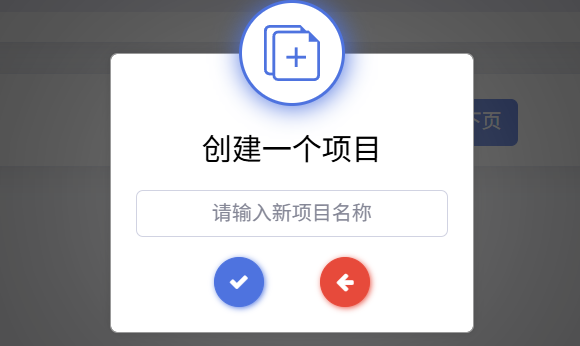
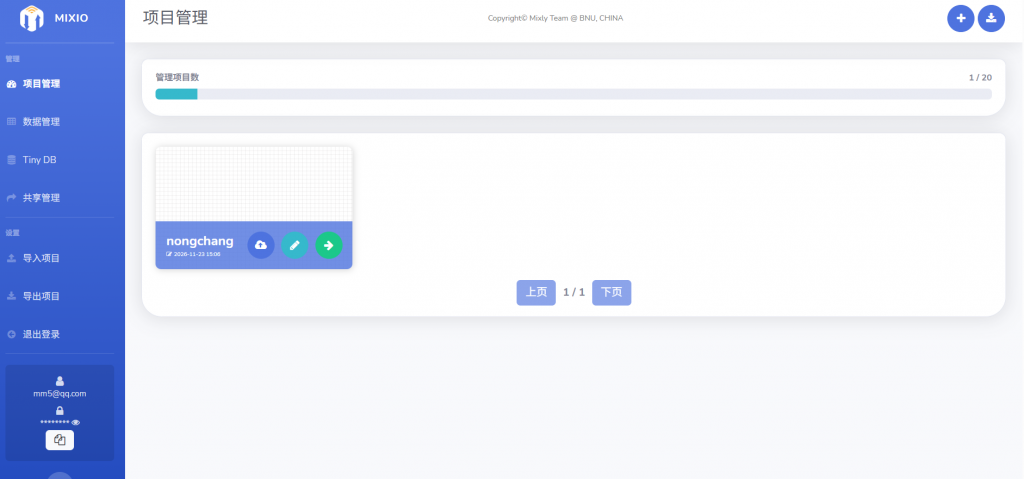
输入项目名称即可,项目名称为字母,切忌不要输入汉字,例如:nongchang,点击蓝色“对号“按钮即可,如果不小心点击红色按钮,没关系,点击右上”+“按钮,可以重新弹出以上窗口。新建项目后,如下图所示出现项目列表。
3、打开项目
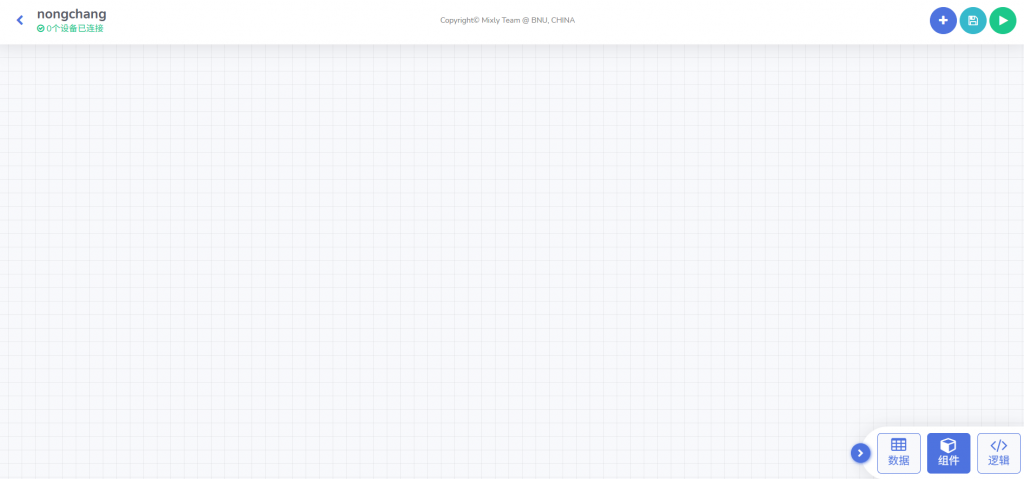
点击项目右侧的 ,即可打开项目,如下图:
4、获取连接信息
打开项目后,点击左上项目名称的下方连接数量,弹出如下窗口:
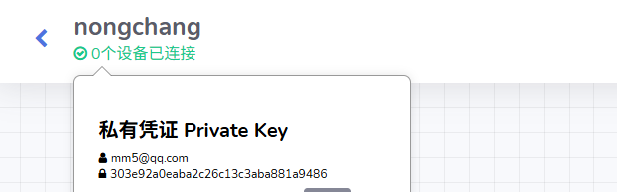
记录用户名和密钥,编写程序时要使用。例如:mm5@qq.com为用户名,303e92a0eaba2c26c13c3aba881a9486为密钥。
5、添加”文本显示屏“
在项目中,新建”文本显示屏“显示源师兄发过来的随机数,此数据仅为演示。
点击右上”+“图标,弹出组件窗口,如下图:
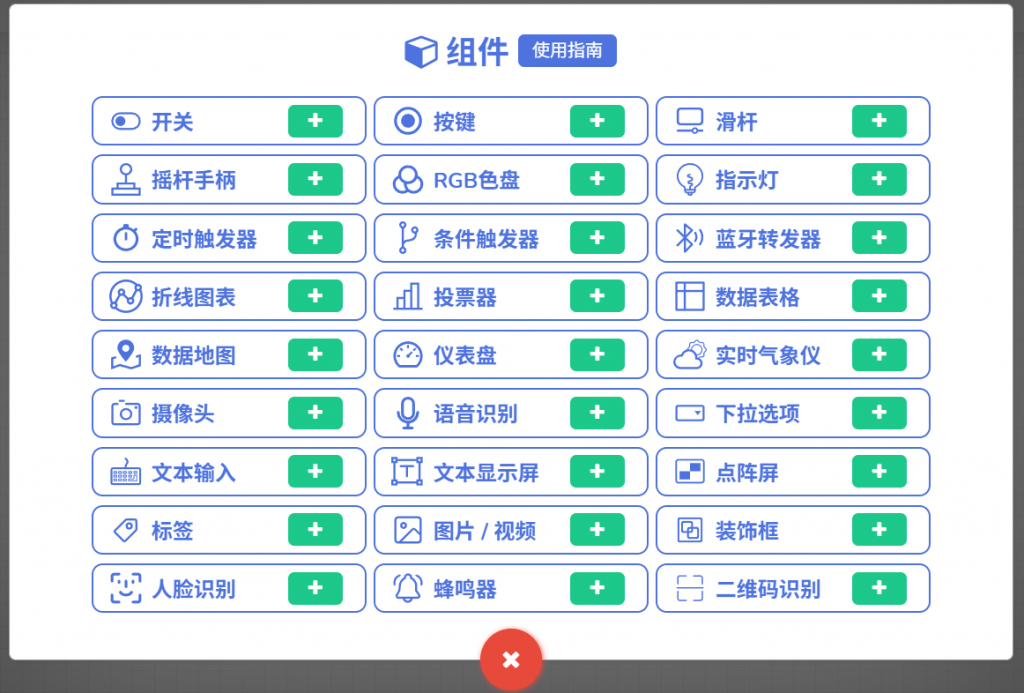
在窗口中找到”文本显示屏“,点击右侧 ,弹出如下窗口:
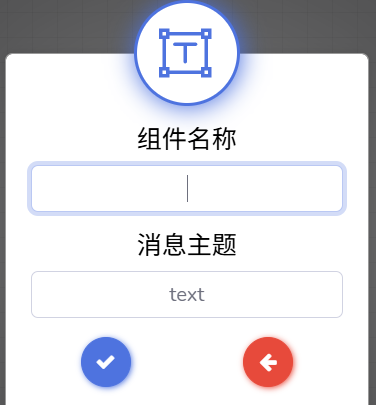
在组件名称处输入组件的名称,用于标示模块内容,例如:室内温度;在消息主体处输入主体名称,此名称为字母,务必记住,编写程序时使用,例如:wendu,完成后点击蓝色对勾按钮,完成后如下图:
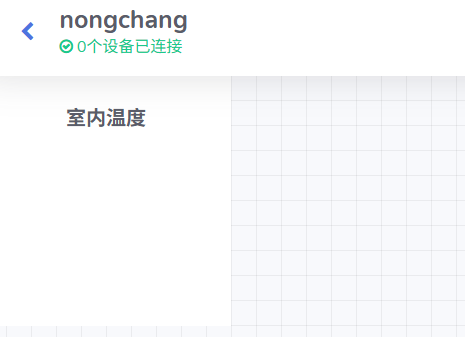
当前内容为空,稍后编写程序后,即可出现数据。
6、编写程序发布话题
编写程序前,首先构造话题,具体结构为:项目名称/主体名称,例如:室内温度的话题为”nongchang/wendu“,以下代码使用fishblock编写。
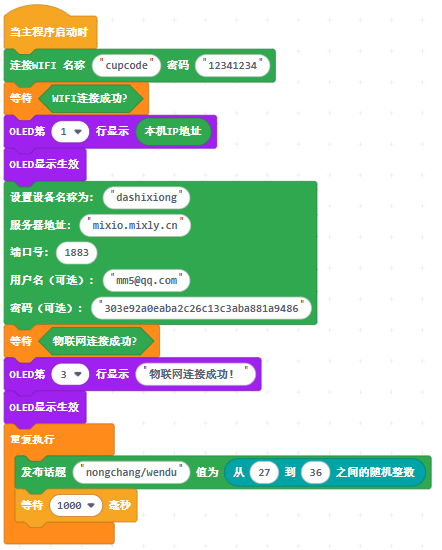
下载程序后运行,注意观察WIFI及物联网的连接过程。
注意:写代码的过程中,不同的用户”设备名称“不能相同,否则连接会出现错误。
7.开启项目接收数据
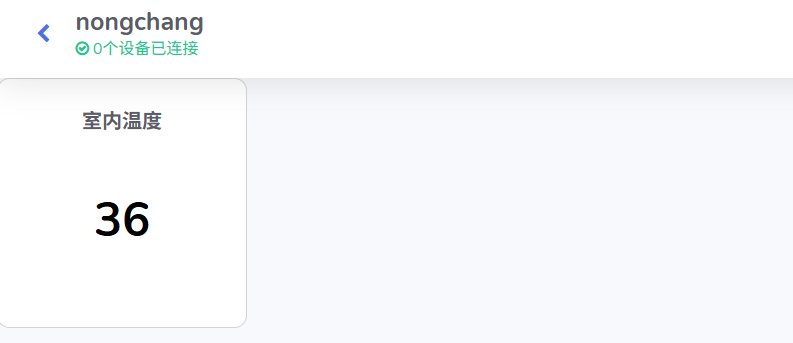
开启项目后,方可接收数据。点击右上 ,开始接收数据。如下图:
8、增加按钮
在项目控制台中增加按钮,控制源师兄板载RGB等的打开和关闭。
添加组件前,先点击右上 ,停止接收数据,然后点击右上
 ,在弹出的窗口中选择”开关“,如下图:
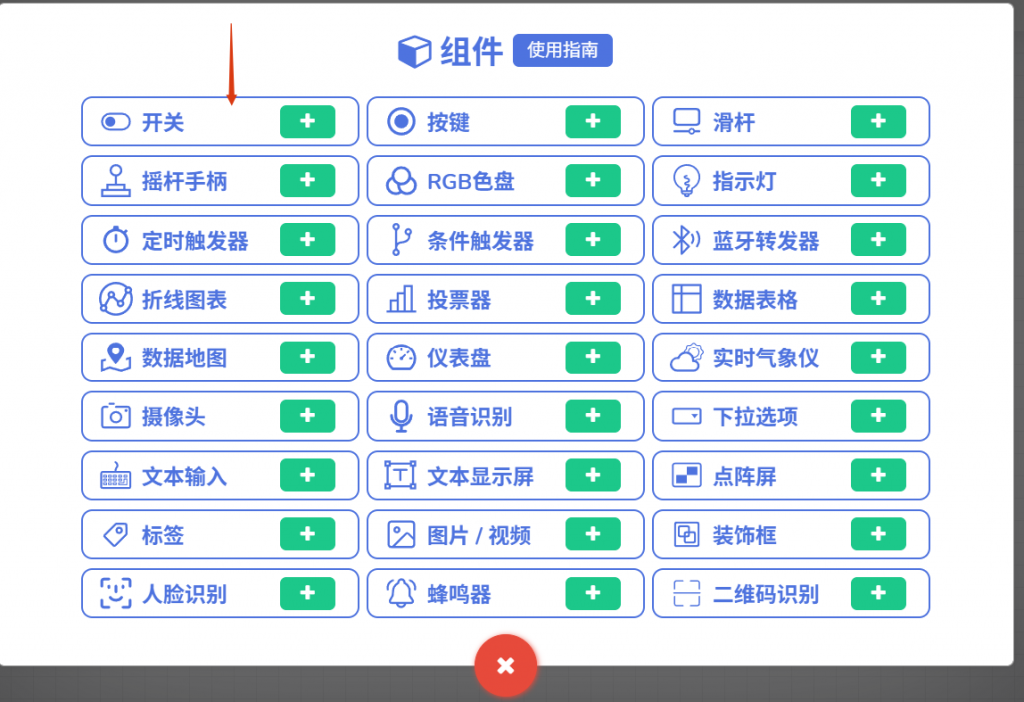
点击后,弹出如下窗口:
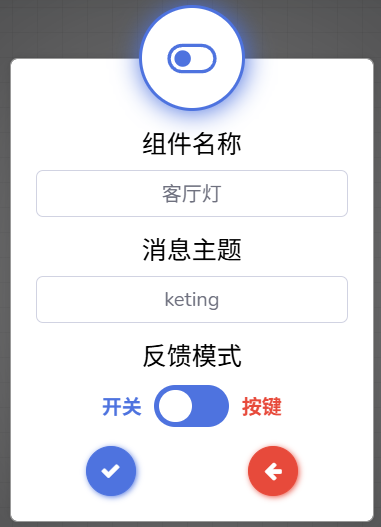
组件名称输入”客厅灯“,消息主体为”keting“,点击蓝色对勾按钮后,如下图:
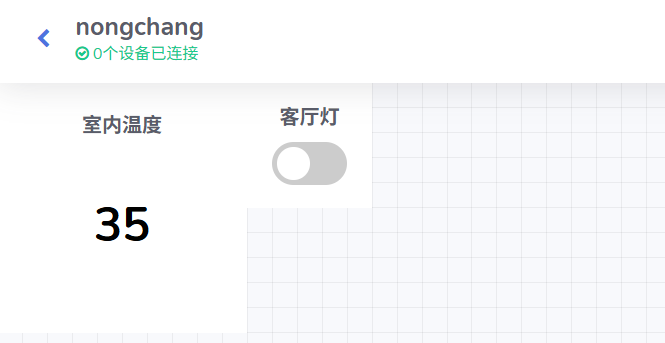
打开发送1,关闭发送0,发送的数据为文本类型。
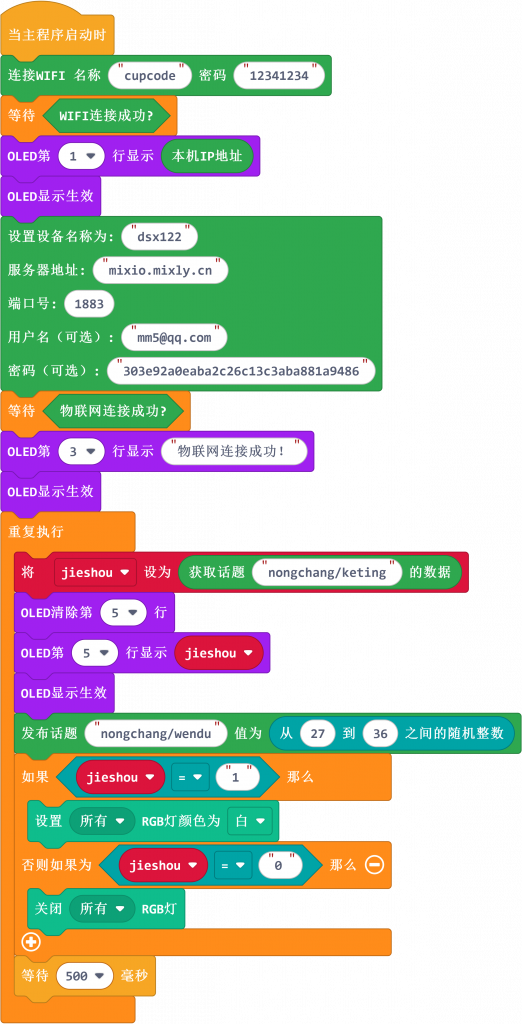
9、编写程序接收话题
编写程序前,首先构造话题,具体结构为:项目名称/主体名称,例如:客厅灯的控制话题为”nongchang/keting“,以下代码使用fishblock编写。
10、开启项目测试
点击右上,开始接收数据。如下图:
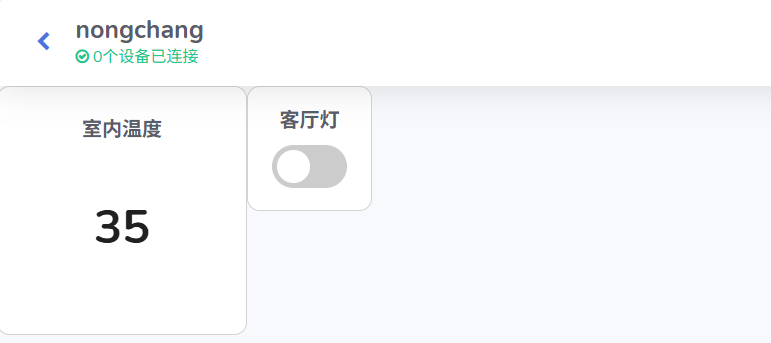
点击客厅灯的”开关“即可控制源师兄板载RGB灯的开与关。
11、查看组件使用方法
点击右上,停止接收数据,点击组件,弹出如下窗口:
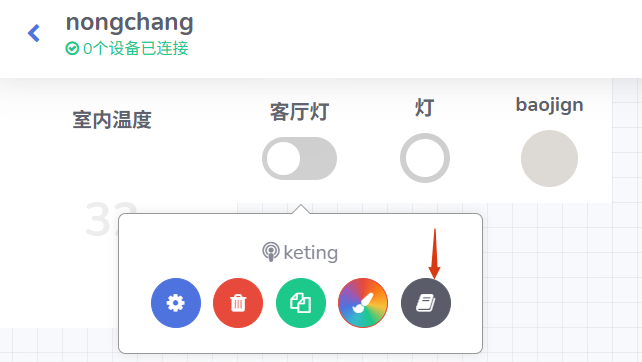
点击”书本“图标,即可查看各组件的使用方法,也可访问:MixIO入门指南
更多功能组件,可以自行测试。